Paperlike OLED Display Mulai Menarik Perhatian, Visual Tajam dengan Pantulan Cahaya Lebih Minim

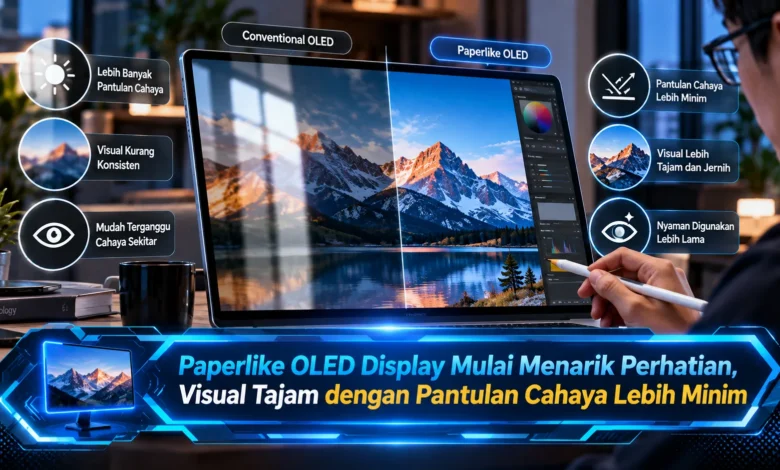
Perkembangan layar modern tidak lagi hanya mengejar resolusi tinggi, warna cerah, dan tingkat kontras yang kuat. Kenyamanan visual juga semakin diperhatikan, terutama ketika perangkat digunakan untuk membaca, menulis, menggambar, dan bekerja dalam waktu lama. Paperlike OLED Display menjadi konsep yang menarik karena memadukan karakter visual OLED dengan pendekatan permukaan yang dirancang untuk mengurangi pantulan cahaya, sehingga teknologi layar dapat memberikan tampilan tajam sekaligus terasa lebih nyaman dalam berbagai kondisi penggunaan.
Mengenal Konsep Paperlike OLED Display Lebih Dekat
Teknologi OLED dengan karakter paperlike menghadirkan pengalaman menarik dalam industri display. Pendekatan ini berusaha menggabungkan karakter tampilan OLED dengan karakter tampilan menyerupai kertas, sehingga pengguna dapat menikmati gambar yang tajam tanpa refleksi yang terlalu dominan.
Konsep permukaan paperlike dapat menjadi pengalaman berbeda terutama ketika perangkat dipakai di area dengan sumber pencahayaan kuat. Cahaya dari lingkungan yang biasanya cukup mengganggu pada layar glossy dapat dibuat lebih terkendali melalui lapisan optik yang dioptimalkan. Pada akhirnya, teknologi layar dapat terasa lebih nyaman untuk berbagai kebutuhan digital.
Paperlike Display Tetap Mempertahankan Keunggulan OLED
Satu di antara daya tarik penting OLED adalah kemampuan piksel yang dapat menyala secara mandiri. Karakteristik ini memungkinkan area hitam pada gambar tampil lebih pekat karena piksel pada area terkait dapat dikendalikan secara individual. Perbedaan gelap dan terang yang kuat kemudian membantu detail visual terlihat lebih menarik.
Ketika keunggulan panel OLED dipadukan dengan permukaan minim refleksi, pengguna dapat menikmati keseimbangan baru antara ketajaman visual dan pengalaman melihat layar. Teknologi seperti ini menjadi menarik untuk perangkat yang dipakai secara rutin dalam durasi panjang.
Pantulan Cahaya yang Lebih Minim Meningkatkan Kenyamanan
Kilau pada permukaan layar dapat menimbulkan ketidaknyamanan ketika pemilik perangkat mencoba menulis gambar di ruangan terang. Pada panel glossy, sumber cahaya dapat terpantul dengan cukup jelas, sehingga konten utama terkadang menjadi terganggu oleh refleksi.
Paperlike OLED Display dikembangkan guna mengendalikan refleksi berlebihan melalui pengelolaan permukaan. Cahaya yang mengenai layar dapat dikendalikan agar kilau yang muncul terasa lebih minim. Pendekatan ini dapat membuat teknologi display terasa lebih nyaman untuk melihat materi kerja dalam aktivitas sehari hari.
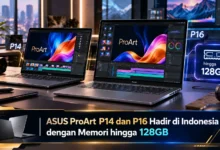
Karakter Seperti Kertas Mendukung Aktivitas Digital
Kegiatan membaca digital menjadi salah satu penggunaan yang relevan bagi Paperlike OLED Display. Buku digital yang dibaca pada display dengan pantulan terkendali dapat memberikan kenyamanan penggunaan yang lebih tenang, terutama ketika banyak informasi perlu dipelajari.
Untuk menulis menggunakan stylus, tekstur lapisan juga dapat menentukan sensasi penggunaan. Permukaan yang dirancang dengan tepat dapat memberikan sensasi menulis yang berbeda dibandingkan panel mengilap konvensional. Perpaduan ini dapat relevan bagi profesional yang rutin mengedit dokumen menggunakan perangkat digital.
Paperlike OLED Berpotensi Menarik bagi Pengguna Kreatif
Untuk desainer, ketajaman gambar menjadi aspek utama ketika menentukan sebuah perangkat. OLED dapat memberikan kontrol pencahayaan individual, sementara pendekatan paperlike dapat menghadirkan kenyamanan visual yang berbeda.
Meski demikian, setiap perangkat dapat memiliki hasil yang beragam. Pengolahan anti refleksi yang terlalu agresif dapat memberikan pengaruh pada karakter warna, sehingga penyesuaian antara pengurangan pantulan dan akurasi tampilan menjadi bagian utama. Kreator digital sebaiknya menilai keseluruhan karakter layar sesuai kebutuhan kerja.
Masa Depan OLED Tidak Hanya Mengejar Spesifikasi Tinggi
Kemunculan Paperlike OLED Display memperlihatkan bahwa industri teknologi layar mulai mempertimbangkan lebih banyak faktor kenyamanan. Kecepatan refresh tetap penting, tetapi pengendalian refleksi juga dapat menjadi faktor pembeda ketika teknologi baru diperkenalkan.
Laptop dapat menjadi platform yang relevan untuk mengembangkan konsep tersebut karena sering dipakai untuk bekerja, menggambar, dan melakukan berbagai aktivitas. Ketika kualitas visual dan kenyamanan permukaan dapat dipadukan dengan baik, teknologi ini dapat mendorong generasi layar yang lebih nyaman untuk pemakaian sehari hari.
Kesimpulan
Teknologi OLED bergaya kertas membawa pengalaman berbeda dengan menyatukan kualitas visual OLED dan karakter layar menyerupai kertas. Konsep tersebut dapat memberikan visual yang tajam sekaligus membantu mengurangi kilau berlebihan dalam beragam situasi. Kombinasi antara kualitas warna dan karakter paperlike akan menjadi bagian utama dalam pengembangan display berikutnya. Sampaikan opini Anda mengenai Paperlike OLED Display dan aktivitas apa yang menurut Anda paling menarik teknologi layar seperti ini.