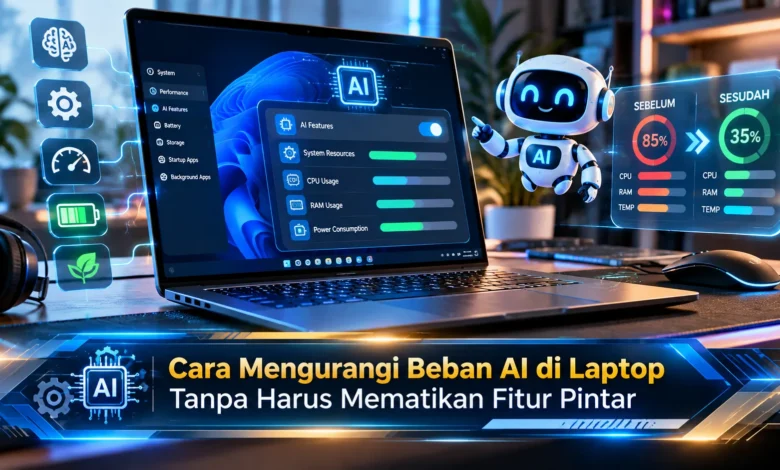
Fitur berbasis kecerdasan buatan kini semakin sering hadir pada laptop melalui sistem operasi, aplikasi produktivitas, pengolah foto, browser, hingga perangkat lunak kreatif. Kemampuan tersebut memang praktis, tetapi beberapa proses AI dapat menggunakan RAM, CPU, GPU, dan daya baterai secara bersamaan. Kabar baiknya, pengguna tidak selalu harus mematikan fitur pintar untuk mendapatkan performa yang ringan. Dengan pengaturan teknologi yang tepat, beban komputasi dapat dikendalikan sambil tetap mempertahankan fungsi AI yang benar benar dibutuhkan.
Pahami Fitur AI yang Paling Banyak Menggunakan Sumber Daya
Cara paling sederhana untuk mengurangi beban AI adalah mengidentifikasi aplikasi yang memiliki konsumsi sumber daya tinggi. Anda dapat melihat aktivitas prosesor, memori, grafis, serta media penyimpanan melalui pengelola tugas yang tersedia pada sistem operasi.
Tidak setiap fungsi kecerdasan buatan memerlukan kapasitas komputasi yang setara. Fungsi AI berukuran kecil mungkin memberikan pengaruh minimal terhadap performa, sedangkan pemrosesan foto, kecerdasan buatan lokal, transkripsi audio, serta fitur generatif dapat membutuhkan memori dan daya pemrosesan yang lebih tinggi. Dengan mengetahui perbedaannya, pengguna dapat mengatur fitur secara selektif tanpa kehilangan fungsi utama.
Kelola Waktu Pemrosesan Fitur Pintar
Strategi yang dapat diterapkan adalah mengatur waktu fitur AI menjalankan pemrosesan intensif. Kemampuan pintar tidak perlu dimatikan, tetapi pekerjaan yang berjalan tanpa terlihat dapat dikurangi ketika perangkat menjalankan aplikasi utama.
Analisis file, pemindaian media, sinkronisasi data, dan pemrosesan otomatis dapat diatur agar bekerja pada waktu yang lebih sesuai apabila aplikasi menyediakan pengaturan tersebut. Cara tersebut dapat mempertahankan fungsi teknologi pintar tanpa terus menerus mengambil sumber daya dari pekerjaan utama.
Gunakan Akselerasi Perangkat Keras secara Tepat
Sejumlah komputer portabel terbaru dapat menyediakan lebih dari satu komponen komputasi, seperti CPU, komponen grafis, dan akselerator kecerdasan buatan. Program yang mampu menggunakan komponen khusus dapat menggunakan akselerator untuk menangani tugas tertentu.
Pemanfaatan perangkat keras secara optimal dapat membantu menghindari CPU bekerja terlalu berat. Namun, tidak semua aplikasi memiliki dukungan yang sama. Karena itu, periksa pilihan akselerasi pada aplikasi dan gunakan komponen yang memang didukung agar teknologi AI dapat berjalan lebih efisien.




Kurangi Beban Model AI yang Berjalan di Laptop
Kecerdasan buatan yang diproses langsung pada laptop dapat menggunakan RAM atau memori grafis dalam jumlah cukup besar, terutama jika konfigurasi yang digunakan cukup kompleks. Pengguna tidak harus langsung mematikannya karena penggunaan sumber daya dapat disesuaikan.
Pertimbangkan model dengan kebutuhan sumber daya lebih rendah dan batasi panjang konteks sesuai pekerjaan. Semakin besar konteks yang digunakan, kebutuhan memori dapat meningkat. Pengaturan yang proporsional dapat mempertahankan fungsi AI sambil menjaga performa perangkat.
Kendalikan Aplikasi Startup dan Layanan AI Latar Belakang
Banyak aplikasi modern mengaktifkan layanan otomatis saat sistem dinyalakan. Jika terlalu banyak layanan berjalan bersamaan, laptop dapat mengalami peningkatan konsumsi memori sejak awal.
Pengguna tidak perlu menghilangkan semua fungsi kecerdasan buatan, melainkan menentukan program mana yang membutuhkan akses latar belakang. Program yang hanya dibutuhkan sesekali dapat diaktifkan sesuai kebutuhan pengguna. Dengan demikian, kapasitas komputasi tersedia untuk pekerjaan utama tanpa harus menghapus kemampuan teknologi yang berguna.
Optimalkan Suhu dan Mode Daya Laptop
Aktivitas kecerdasan buatan dengan beban tinggi dapat meningkatkan aktivitas komponen pemrosesan. Beban komputasi tersebut dapat meningkatkan temperatur laptop. Jika pendinginan tidak mampu mengimbangi beban, sistem dapat mengurangi performa untuk mengendalikan panas.
Gunakan laptop pada permukaan yang mendukung sirkulasi udara dan bersihkan area pendinginan secara berkala. Profil energi yang sesuai juga dapat menjadi pilihan ketika tidak membutuhkan performa maksimal. Ketika pemrosesan intensif memang dibutuhkan, pengguna dapat menyesuaikan profil daya untuk sementara sehingga performa dan efisiensi dapat diseimbangkan.
Optimalkan Sistem Pendukung Teknologi AI
Software dan komponen sistem yang terawat dapat membantu perangkat bekerja dengan konfigurasi yang lebih optimal. Update yang relevan dapat meningkatkan dukungan terhadap akselerasi komputasi. Namun, update perlu dipasang dengan mempertimbangkan kompatibilitas.
Ambil driver melalui kanal resmi perangkat dan pastikan versi yang dipasang sesuai dengan perangkat. Pemeliharaan perangkat lunak yang baik dapat mendukung penggunaan AI yang lebih stabil tanpa memerlukan penonaktifan fitur yang masih berguna.
Penutup
Menjaga laptop tetap ringan tidak mengharuskan pengguna menghilangkan semua fungsi AI. Monitoring CPU dan RAM, pembatasan layanan otomatis, penggunaan GPU atau NPU, optimasi model, serta pengaturan energi dapat membantu menjaga performa laptop tetap responsif. Melalui optimasi yang dilakukan secara terarah, pengguna dapat mempertahankan fitur AI yang benar benar berguna sambil menjaga CPU dan RAM agar tidak terbebani secara berlebihan. Sampaikan pengaturan yang membantu laptop Anda tetap ringan dan terus pelajari optimasi teknologi AI terbaru agar penggunaan perangkat semakin efektif dan nyaman.